
皆さんこんにちは!!SATOブログへようこそ!!
エックスサーバーを使っていて、
・バックアップは取られているの?
・復元ってどうやるの?
・トラブル時が不安
と感じていませんか?
この記事では、初心者の方でも迷わないように
エックスサーバーのバックアップ方法と復元手順をわかりやすく解説します。
エックスサーバーのバックアップとは?
エックスサーバーでは、サーバー側で自動バックアップが行われています。
対象は以下の通りです。
・Webデータ(画像・ファイル)
・データベース(WordPress)
万が一トラブルがあっても、過去の状態に戻すことが可能です。
自動バックアップの仕組み
エックスサーバーでは
過去14日分
のバックアップが保存されています。
そのため、
・サイトが消えた
・データを誤って削除した
といった場合でも復元できます。
バックアップの復元方法
手順は以下の通りです。
① サーバーパネルにログイン
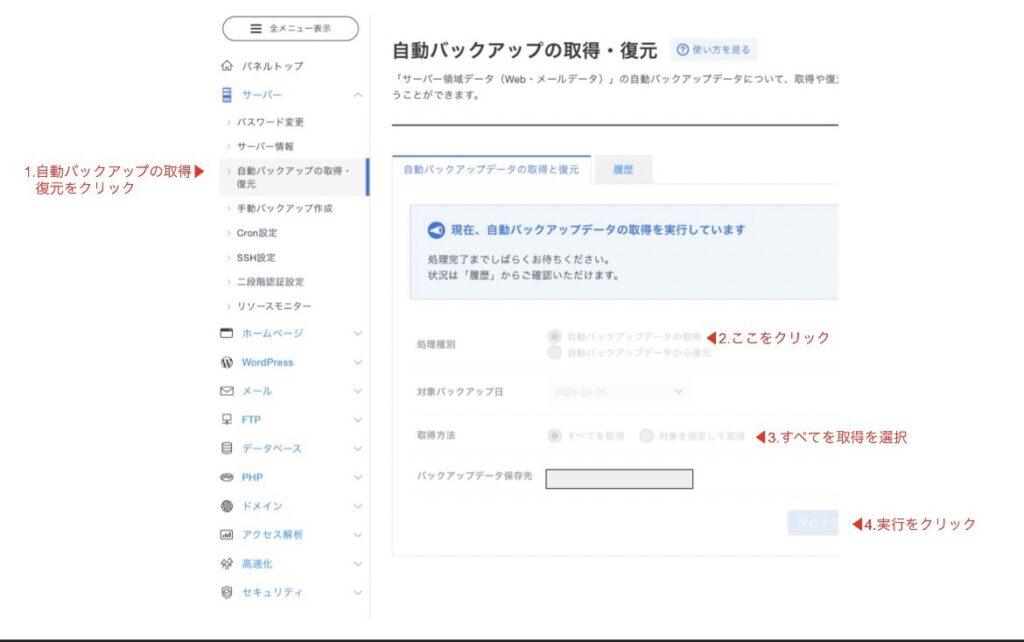
② 「バックアップ」をクリック
③ 取得したいデータを選択・保存実行(写真1枚目)
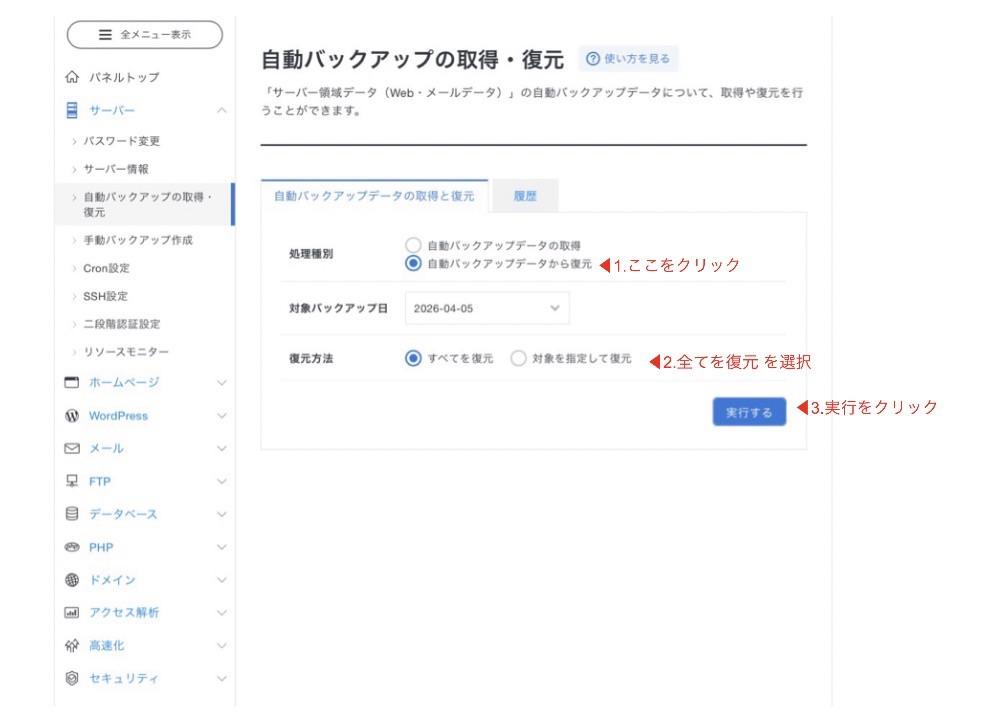
④ 復元したいデータを選択
④ 「復元」を実行(写真2枚目)
これで復元が完了します。
手動バックアップも重要
自動バックアップとは別に、自分でもバックアップを取るのがおすすめです。
理由▼
・最新状態を保存できる
・トラブル時にすぐ復元できる
バックアップが必要な理由
データ消失リスク
WordPressでは
・プラグインエラー
・操作ミス
でデータが消えることがあります。
サイト復旧が簡単になる
バックアップがあれば、短時間で元に戻せます。
復元できない原因
バックアップ期間を過ぎている
エックスサーバーの保存期間は14日間です。
それ以前のデータは復元できません。
ログインできない
サーバーパネルにログインできない場合は復元できません。
ログイン方法・ログインできない時の対処法をこちらの記事で解説しています
エックスサーバーのキャンペーン
エックスサーバーをお得に始めたい方はこちらをご確認ください
まとめ
エックスサーバーでは自動バックアップが用意されているため安心です。
ポイント▼
・過去14日分のバックアップ
・簡単に復元可能
・手動バックアップも推奨
万が一に備えて、定期的に確認しておきましょう。
