
皆さんこんにちは!!SATOブログへようこそ!!
「ブログを始めたいけど、設定が難しそう…」
「エックスサーバーが良いって聞くけど、本当に初心者でもできる?」
そんな不安を感じているなら、この記事はあなたのための手順書です。
また、
「申し込み方法が分からなくて止まっている」
「始め方を調べても途中で迷ってしまう」
そんな気持ちを持っている人は少なくありません。
結論から言うと、
エックスサーバーは初心者でも迷わず10分ほどでブログを始められます。
この記事では、
・専門知識ゼロ
・WordPress未経験
・サーバー契約が初めて
という人でも失敗しないよう、
画面の流れどおりに進めるだけでブログが完成する方法を解説します。
エックスサーバーを始める前に必要なもの
事前準備はこれだけです。
・メールアドレス
・クレジットカード(または対応する支払い方法)
・スマホ or パソコン
難しい設定や専門用語の理解は不要です。
「ブログをやってみたい」という気持ちだけでOKです。
【STEP1】エックスサーバー公式サイトへアクセスする
まずは、エックスサーバー公式サイトへアクセスします。
▶︎まずは公式でキャンペーン内容をチェックする

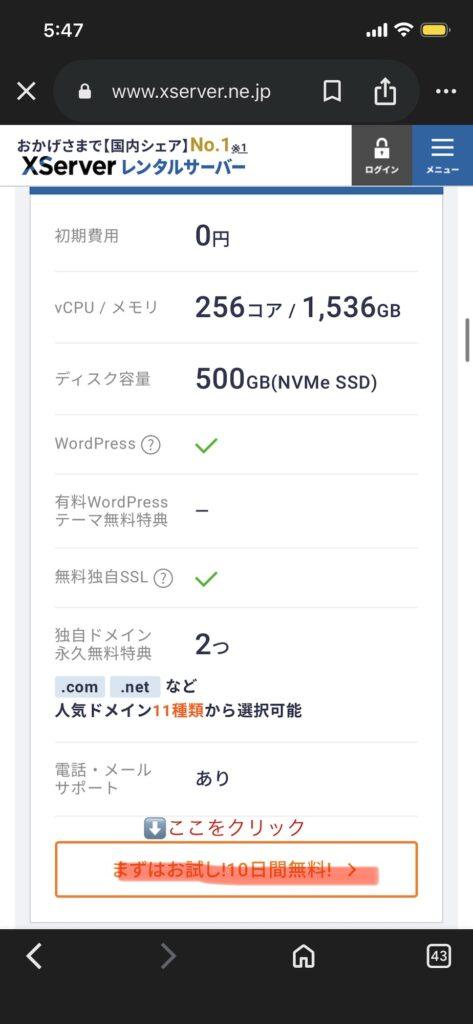
トップページにある
「お申し込みはこちら」 をクリックしてください。
【STEP2】サーバー契約内容を選択する(ここが重要)
申し込み画面では、以下のような項目が表示されます。
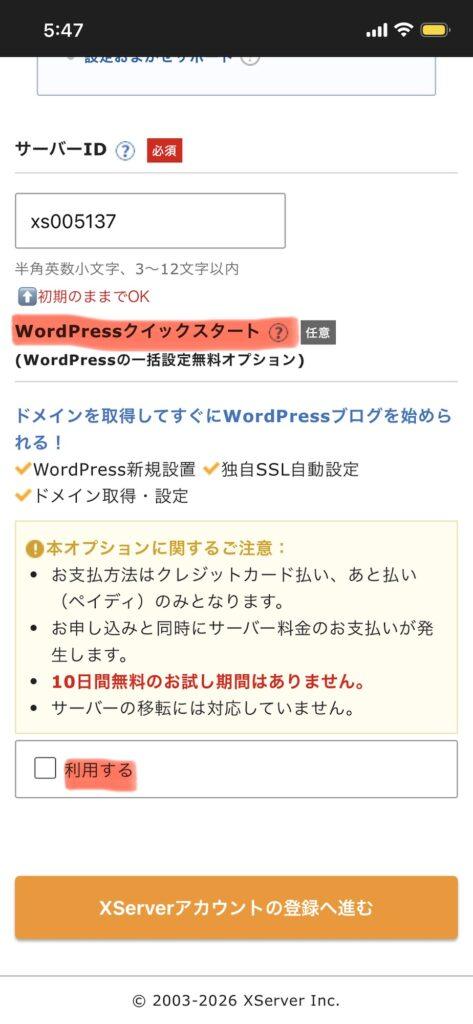
■ サーバーID
→ 初期設定のままでOK
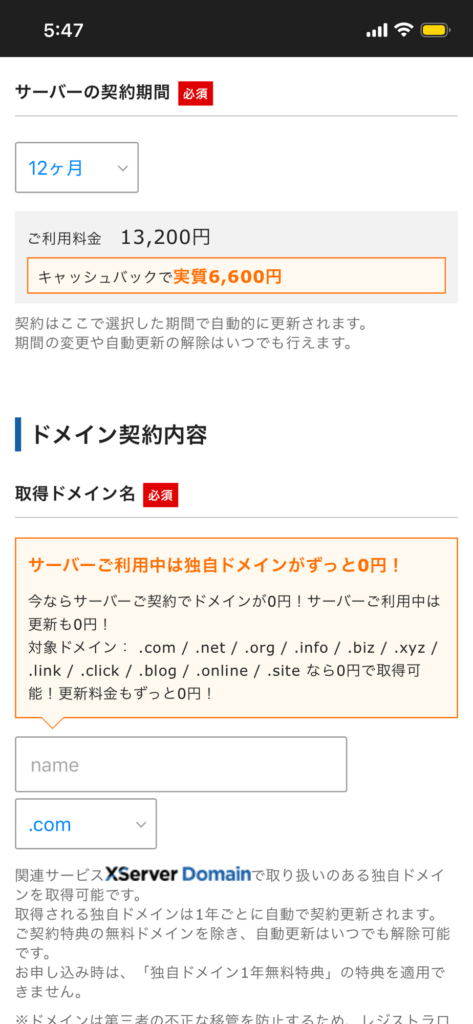
■ プラン
→ スタンダードを選択
(初心者〜中級者まで十分な性能)
■ WordPressクイックスタート
→ 必ずチェックを入れる
※これが最大のポイントです。
この機能を使うことで、
・サーバー契約
・独自ドメイン取得
・WordPressインストール
を一括で自動設定できます。
【STEP3】WordPressの基本情報を入力する
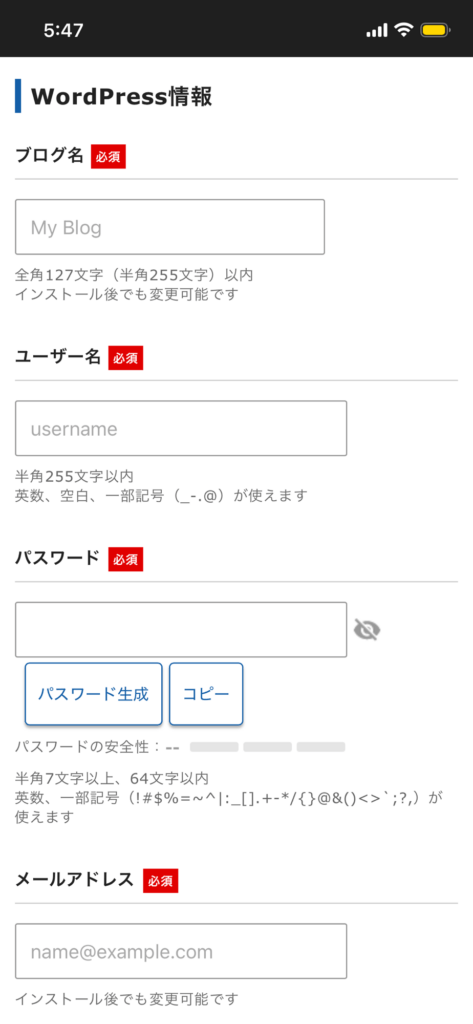
次に、ブログの情報を入力します。
・ブログ名(後から変更可能)
・ユーザー名
・パスワード
・メールアドレス
※この情報は、あとでWordPressにログインする際に使います。
忘れないようにメモしておきましょう。
【STEP4】支払い情報を入力して申し込み完了
支払い方法を選択し、必要事項を入力します。
・クレジットカード
・その他、対応する決済方法(ペイディ等)
入力内容を確認して申し込みを確定すると、手続きは完了です。
【STEP5】設定完了メールを確認する
申し込み後、登録したメールアドレスに
「設定完了のお知らせ」 が届きます。
このメールには、
・WordPressログインURL
・管理画面情報
が記載されています。
〇この時点でブログはすでに完成しています。
※現在の最新キャンペーン情報はこちらでまとめています。
▶ エックスサーバーのキャンペーンはいつまで?【2026年最新版】
初心者がよくやる失敗パターン(事前に回避)
エックスサーバーでブログを始める人が、
よく悩むポイントがあります。
・プランを上位にした方がいい?
・初期設定を細かく触るべき?
・最初から有料テーマは必要?
〇結論:最初は何もしなくてOKです。
初心者がやりがちなミスについては、
こちらの記事で詳しくまとめています
契約前に知っておくべき注意点(重要)
エックスサーバーは高性能ですが、
事前に知らないと「え?」となる点もあります。
・契約更新のタイミング
・初期費用と月額の考え方
・プラン変更時の注意点
これらを知らずに契約すると、
「思ってたのと違う…」となりがちです。
必ずこちらもチェックしてください
他のレンタルサーバーと迷っている人へ
レンタルサーバーは他にもありますが、
・表示速度
・安定性
・サポート体制
この3点で見ると、
初心者が長く安心して使えるのはエックスサーバーです。
後からサーバー移行するのは手間がかかるため、
最初にしっかりしたサーバーを選ぶ方が結果的に楽です。
〇より詳しい使用感レビューはこちら
〇サーバー選びに迷ってる方はこちら
▶︎【2026最新版】レンタルサーバーおすすめ5社を初心者向けに徹底比較解説!!
〇レンタルサーバー大手との比較はこちら
▶︎【2026年版】エックスサーバー×ConoHa WING比較
まとめ|迷っているなら、今がベストタイミング
エックスサーバーは、
・初心者でも迷わない
・WordPressが自動でセットアップされる
・長期的に使っても困らない
という特徴があります。
「いつかやろう」と思っている間に、
時間だけが過ぎてしまう人がほとんどです。
▶︎手順を見たら公式サイトで安心確認しよう
〇関連記事(評価・注意点まとめ)
・エックスサーバーの注意点まとめ
・初心者がやりがちな失敗例
・実際に使って感じたレビュー
・エックスサーバーが向いていない人の特徴
・【2026最新版】エックスサーバーのデメリットは?後悔する前に知るべき注意点
・エックスサーバーの評判は悪い?口コミとメリットデメリットを解説
〇関連記事(各種設定系)
・エックスサーバーのログイン方法について/ログインできない場合の対処法も解説
・エックスサーバーのドメイン設定方法解説。初心者でも迷わない手順
